iPhoneの場合
設定方法
ステップ1
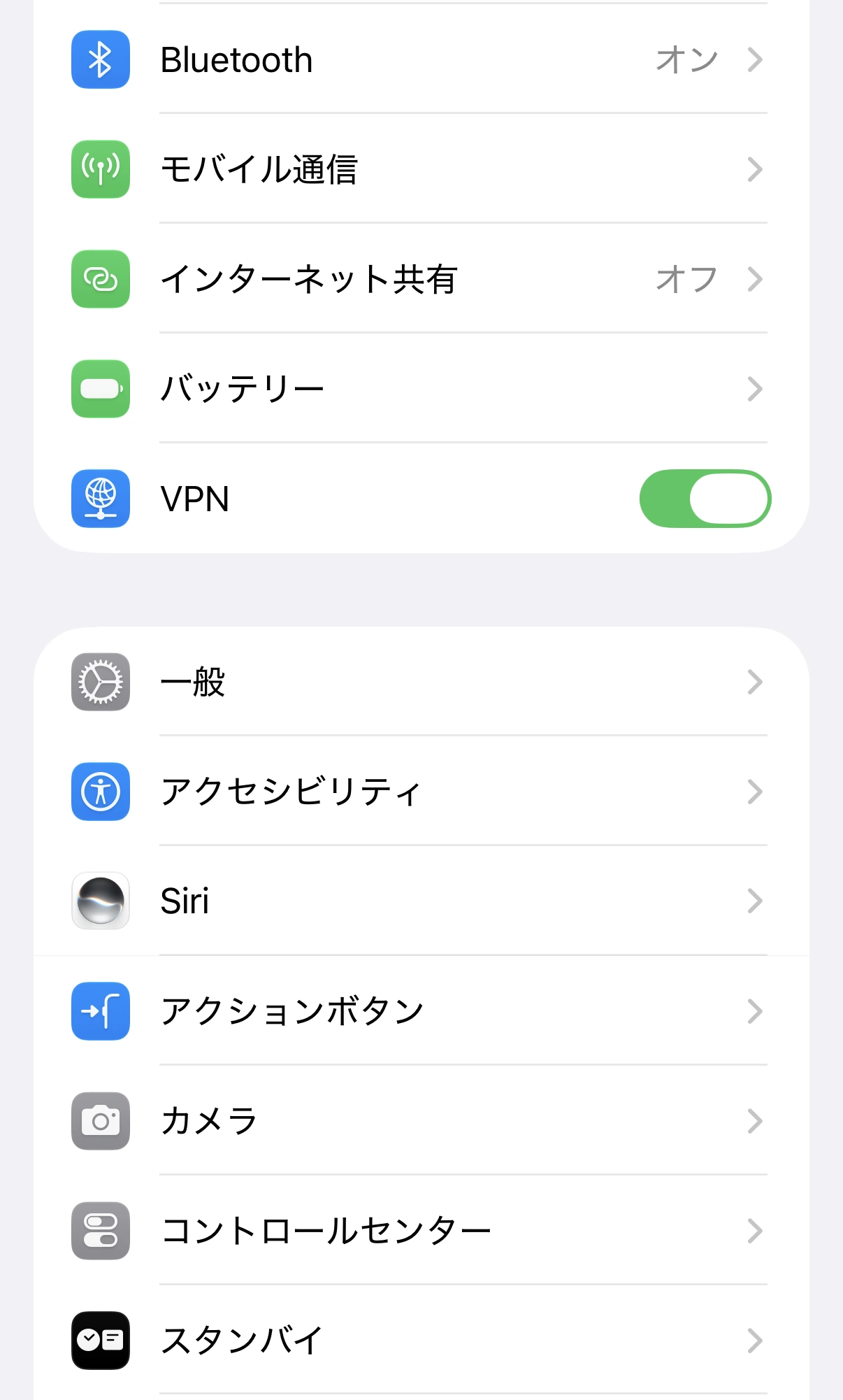
1
「設定」より「アクセシビリティ」を選択します。
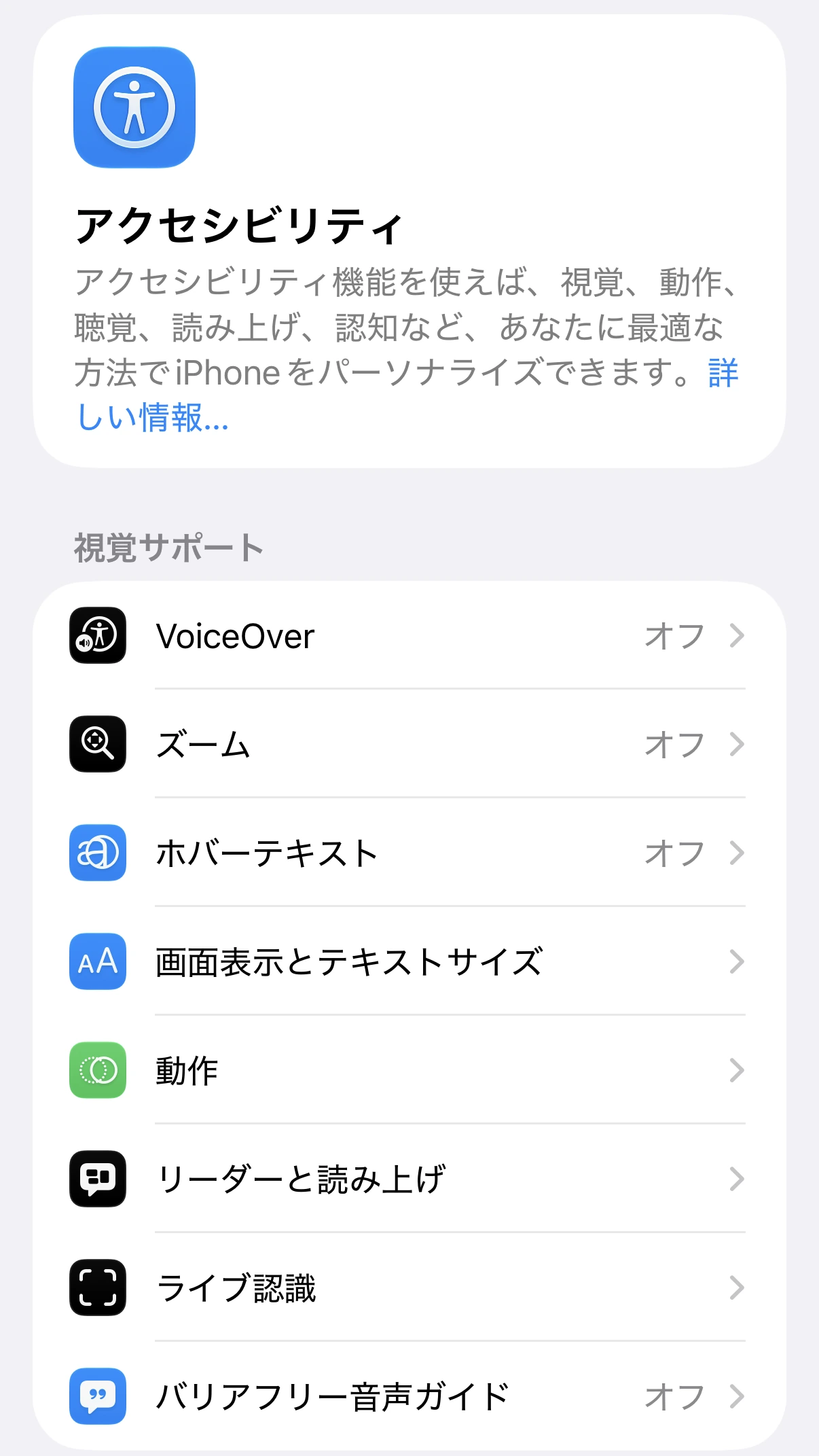
2
「リーダーと読み上げ」を選択します。※iOSのバージョンにより「読み上げコンテンツ」と表示されます。
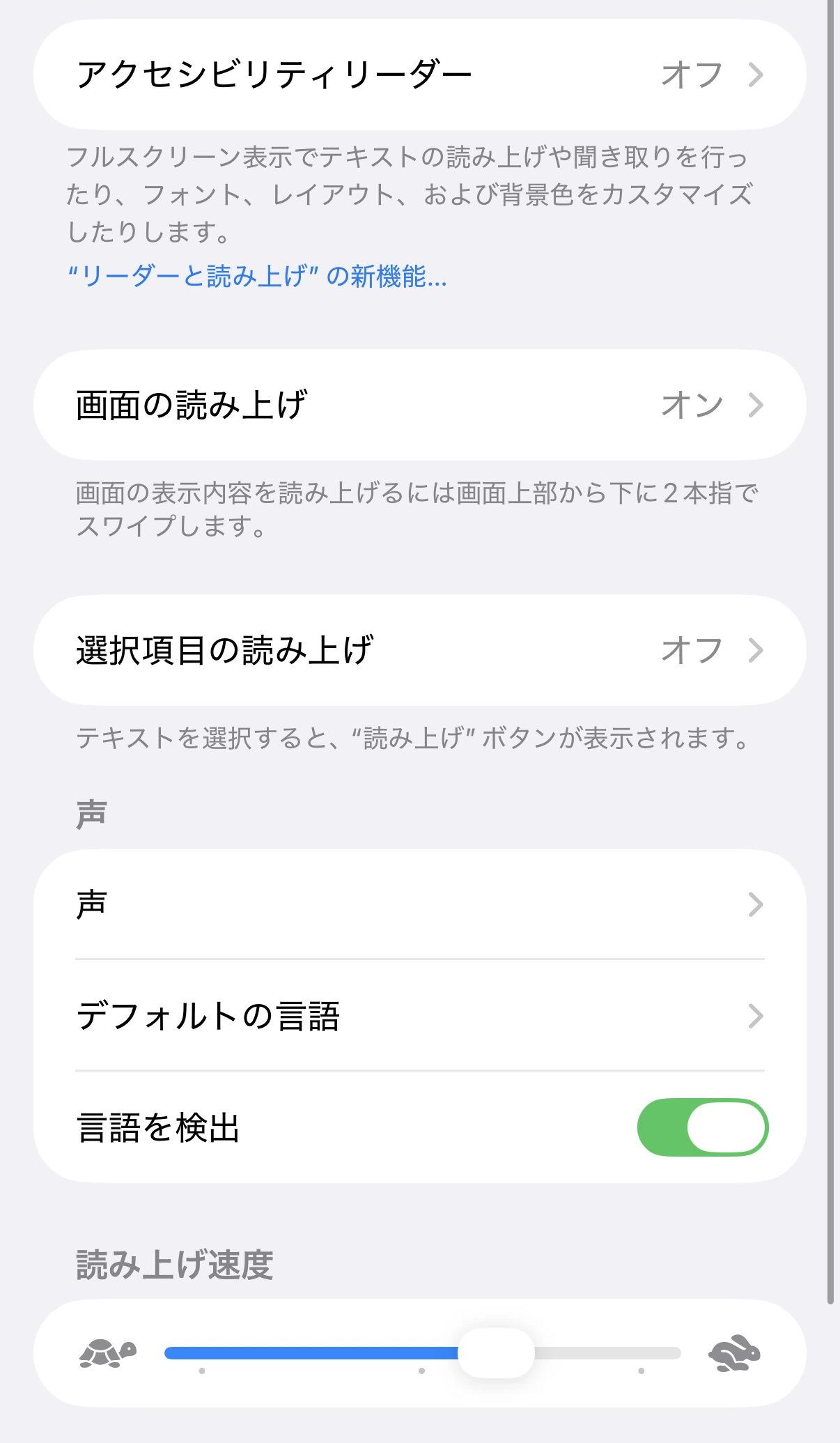
3
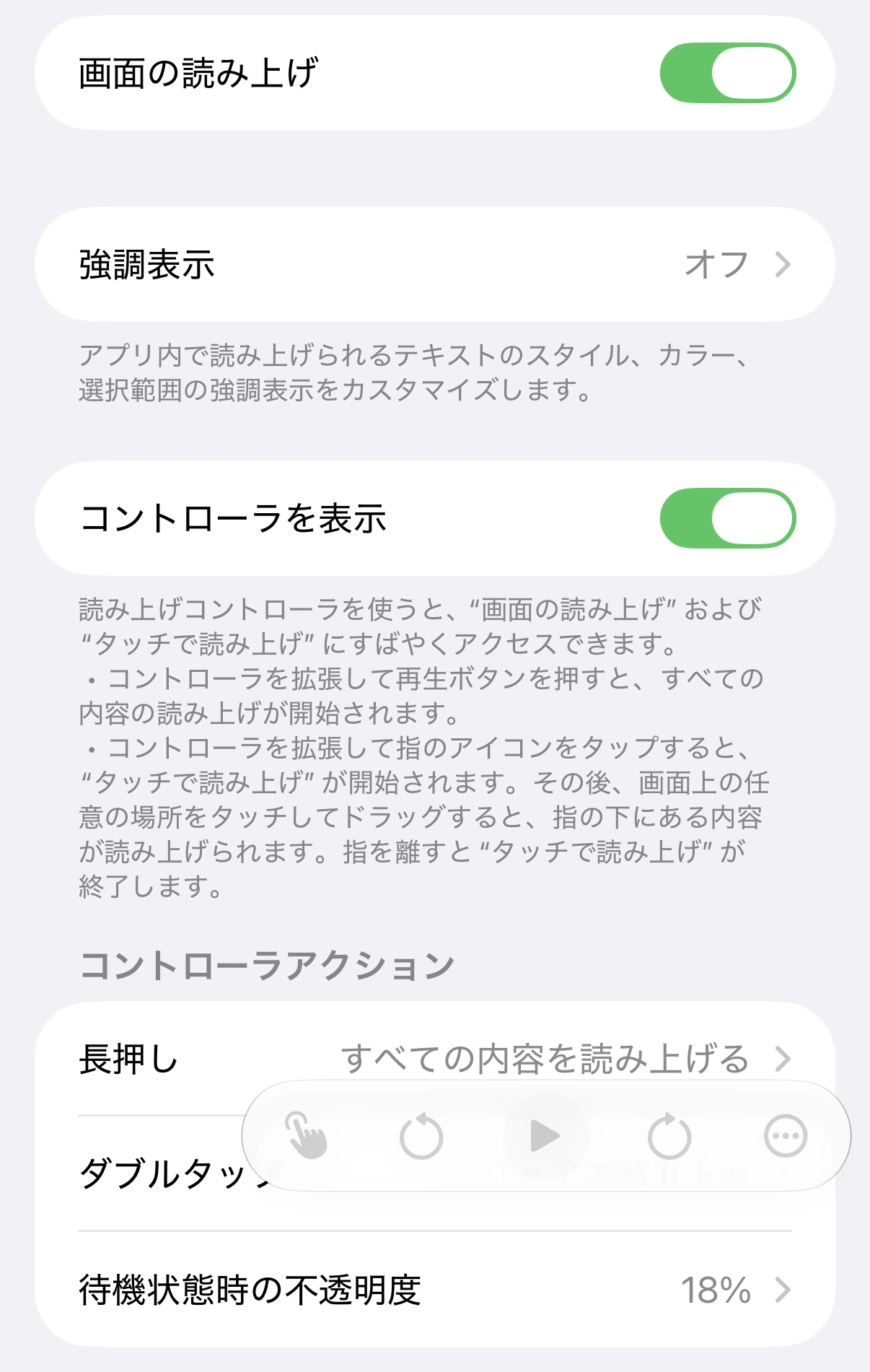
「画面の読み上げ」を選択し、「オン」にします。
4
「コントローラを表示」を「オン」にします。
5
「待機状態時の不透明度」を選択するとコントローラの明度が変更可能です。
6
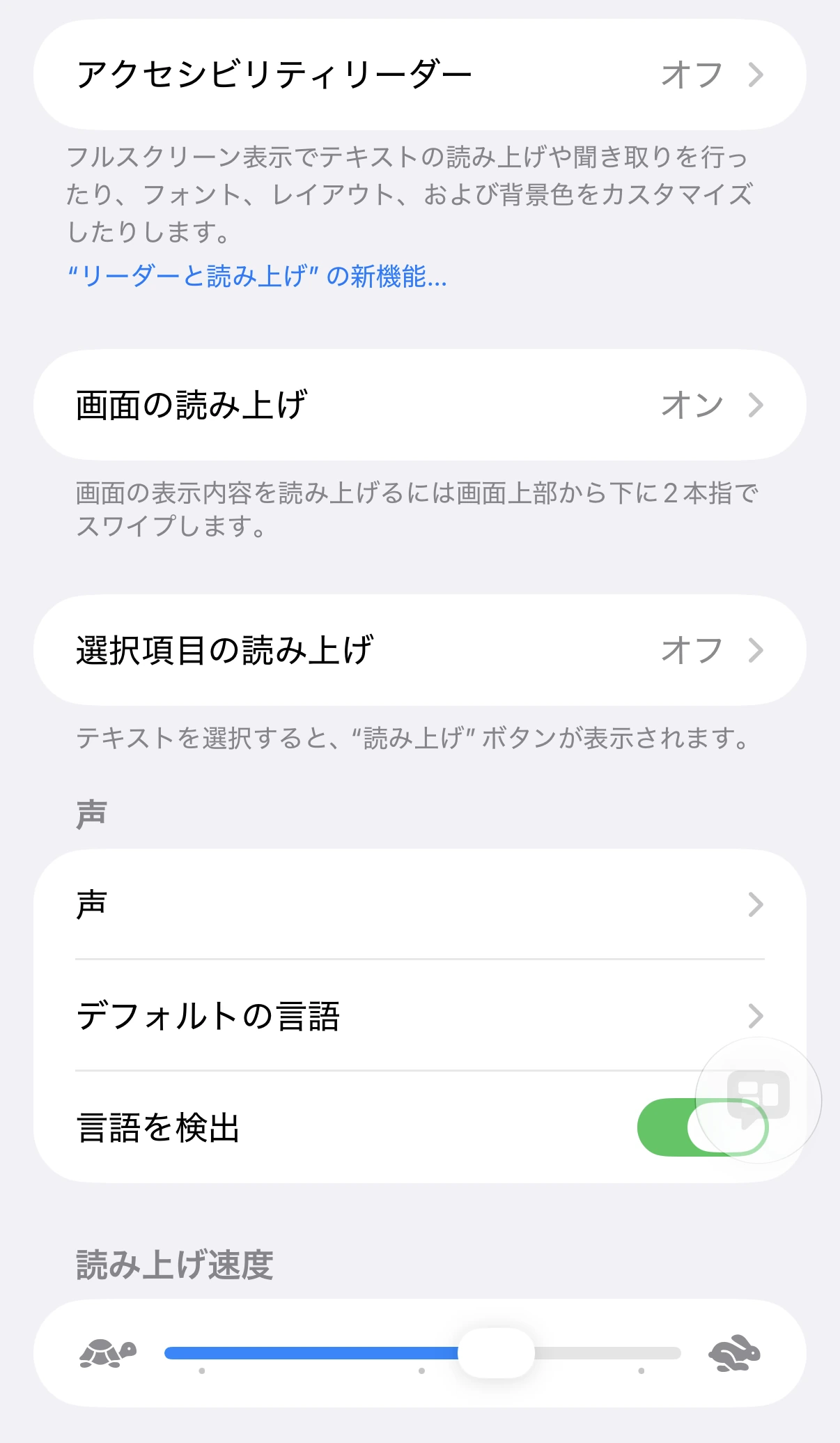
「読み上げ速度」のバーを右にスライドすると、速くなります。※Kindleアプリでの読み上げもこの速度で行われます。
ステップ2
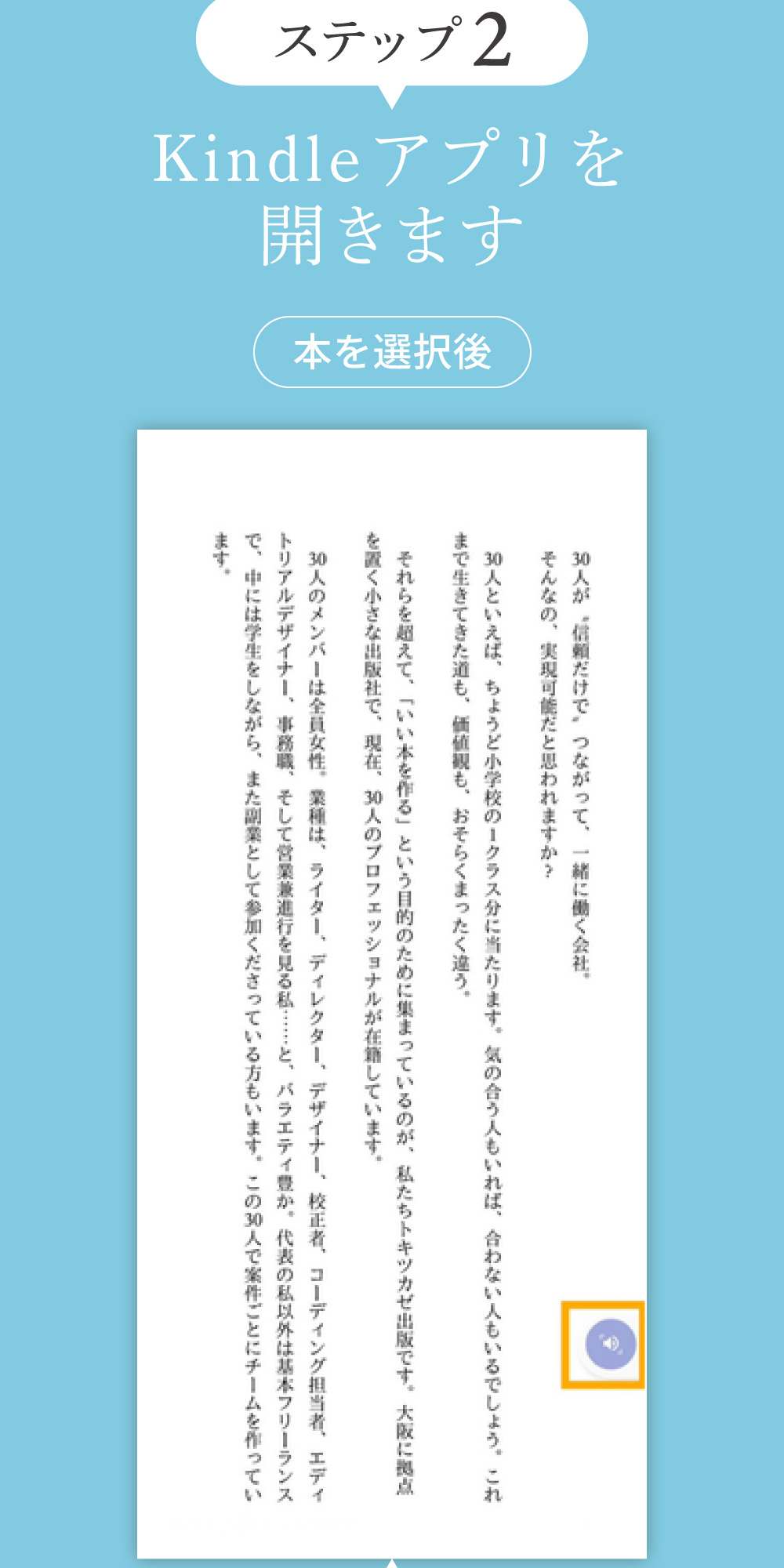
Kindleアプリを
開きます
本を選択後
7
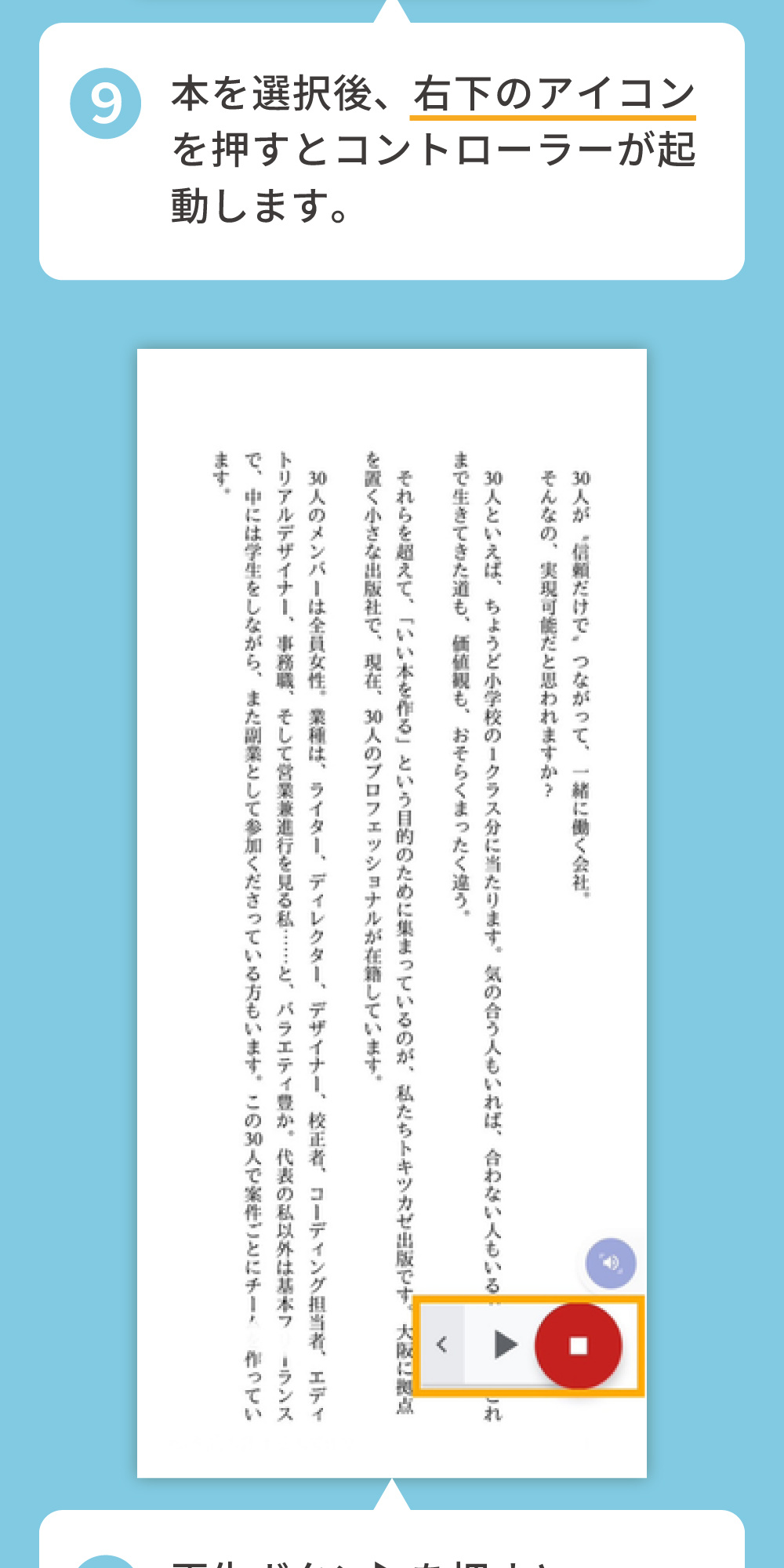
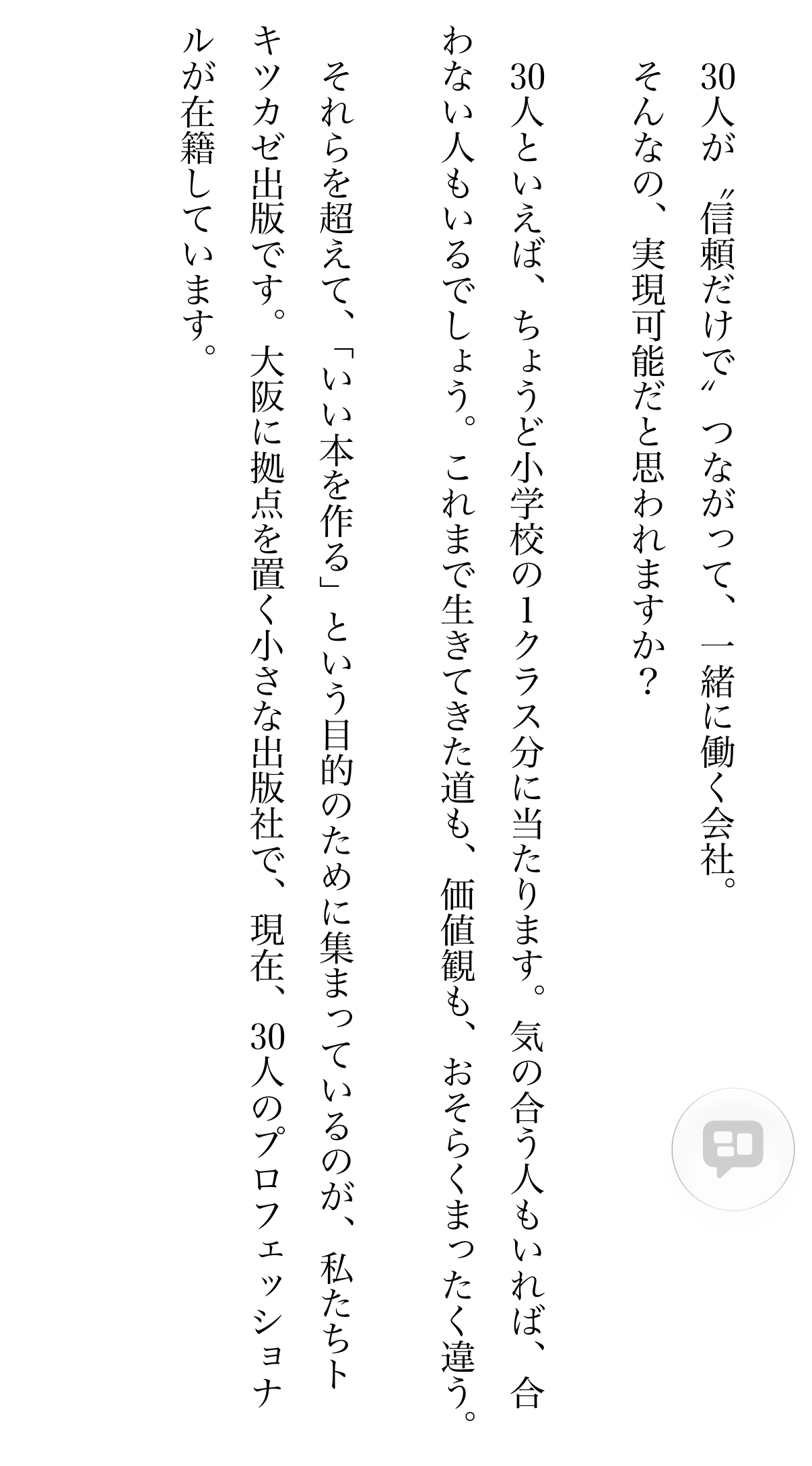
画面右側のボタン「コントローラ」を選択します。
8
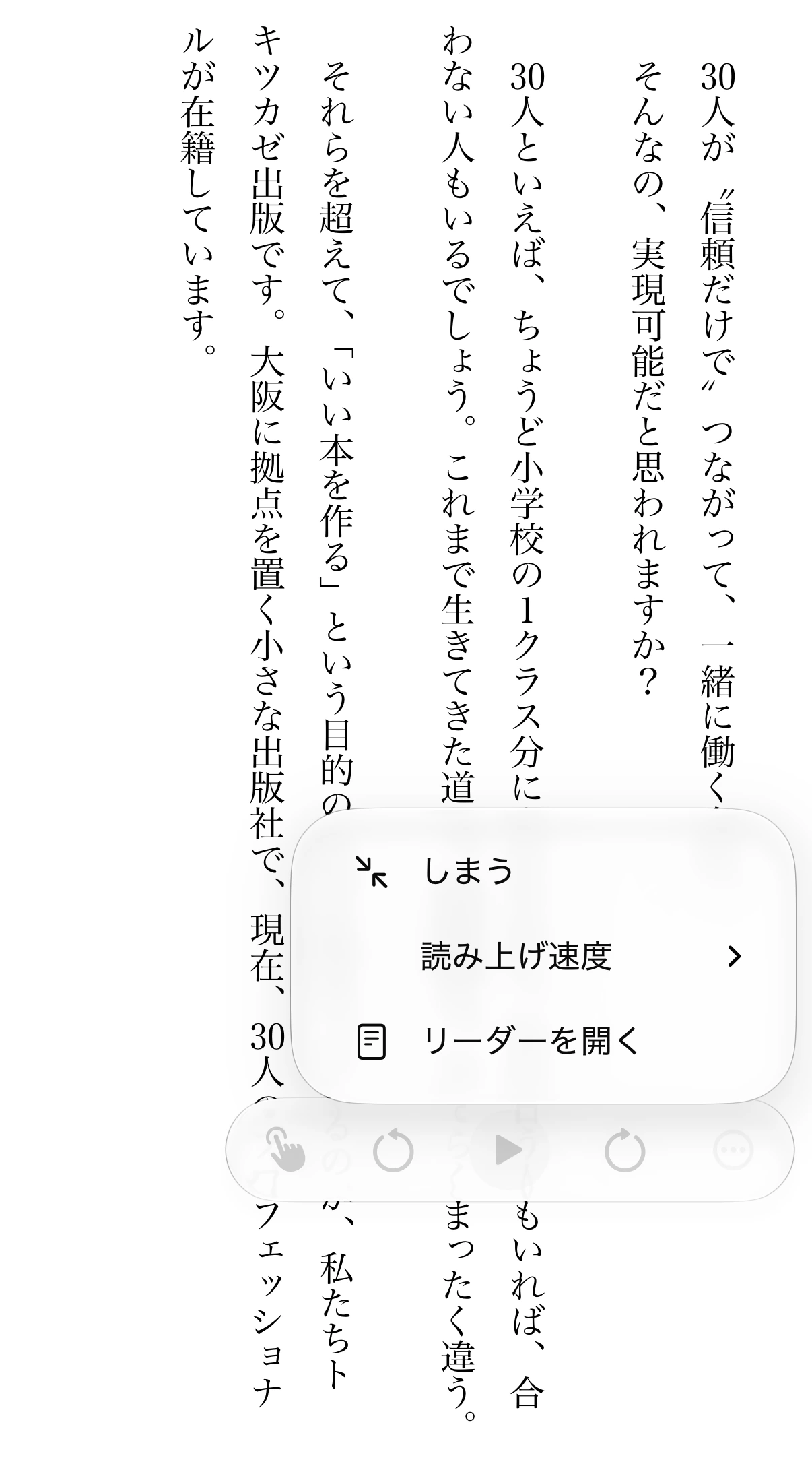
コントローラが起動し
再生ボタン「▶」を押すと
読み上げが開始されます。※読み上げ速度の変更などの操作も可能です。
これで
設定完了です